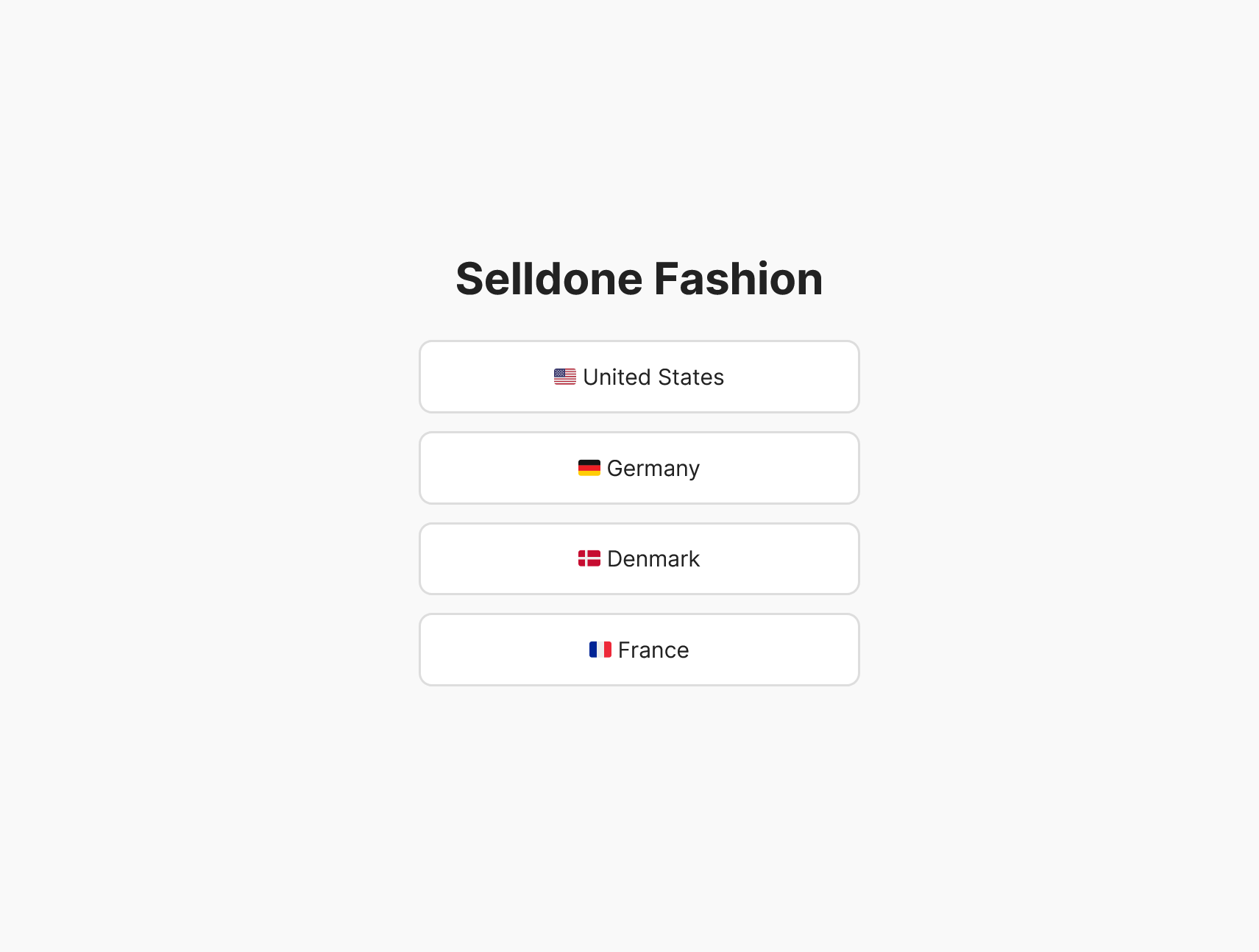
Đảm bảo cửa hàng ecommerce của bạn tuân thủ các quy định quốc tế là cực kỳ quan trọng, đặc biệt trong quá trình thanh toán. Các quốc gia khác nhau thường có yêu cầu đặc thù về thông tin khách hàng, chẳng hạn như số ID khách hàng, số CPR hoặc số VAT. Một mẫu đơn thanh toán được tùy chỉnh hiệu quả giúp tối ưu hóa quá trình xử lý đơn hàng, tránh các vấn đề tuân thủ và cải thiện đáng kể trải nghiệm mua sắm.
Tại sao việc tùy chỉnh Form thanh toán lại quan trọng
Việc thu thập thông tin khách hàng cụ thể dựa trên quy định của từng quốc gia không chỉ là tuân thủ pháp luật mà còn là cung cấp trải nghiệm khách hàng liền mạch. Khi khách hàng hiểu rõ yêu cầu, họ ít có khả năng bỏ giỏ hàng vì bối rối hoặc thất vọng. Ngoài ra, việc thu thập thông tin cần thiết ngay từ đầu sẽ giảm thiểu các trì hoãn trong việc xử lý đơn hàng, tăng cường bảo mật và nâng cao hiệu quả tổng thể.
Hướng dẫn từng bước để tùy chỉnh mẫu Form thanh toán
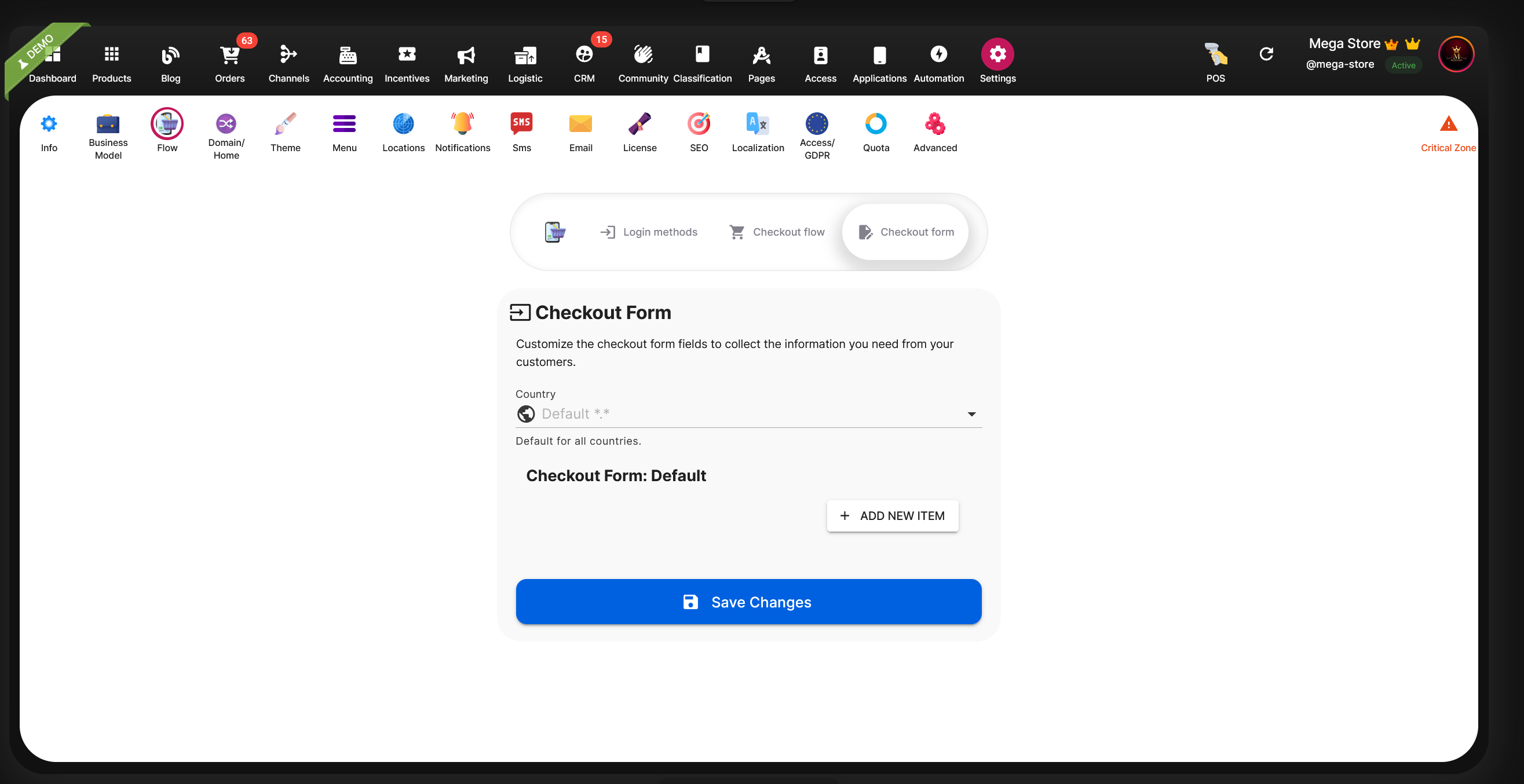
Đi tới Cài đặt > Dòng chảy > Tab Form thanh toán
Đăng nhập vào bảng điều khiển quản trị của bạn.
Đi tới Cài đặt từ menu chính.
Nhấp vào phần Dòng chảy.
Chọn tab Form thanh toán.
Tại đây, bạn sẽ thấy một mẫu form thanh toán mặc định. Các trường được xác định trong form mặc định sẽ được hiển thị cho khách hàng từ tất cả các quốc gia trừ khi được ghi đè cụ thể.
Selldone - Custom Checkout Form
Xác định Mẫu Form Thanh toán Mặc định
Bạn có thể xác định các trường áp dụng chung cho tất cả các quốc gia. Các trường thông dụng thường bao gồm email, số điện thoại và thông tin địa chỉ chung. Để thêm các trường phổ thông tùy chỉnh:
Nhấp + THÊM MỤC MỚI.
Chọn loại thông tin (ví dụ: văn bản, số, hộp chọn).
Nhập tiêu đề và tên biến.
Lưu thay đổi của bạn.
Ghi đè Mẫu Form cho Các Quốc gia Cụ thể
Để đáp ứng các quy định cụ thể của từng quốc gia:
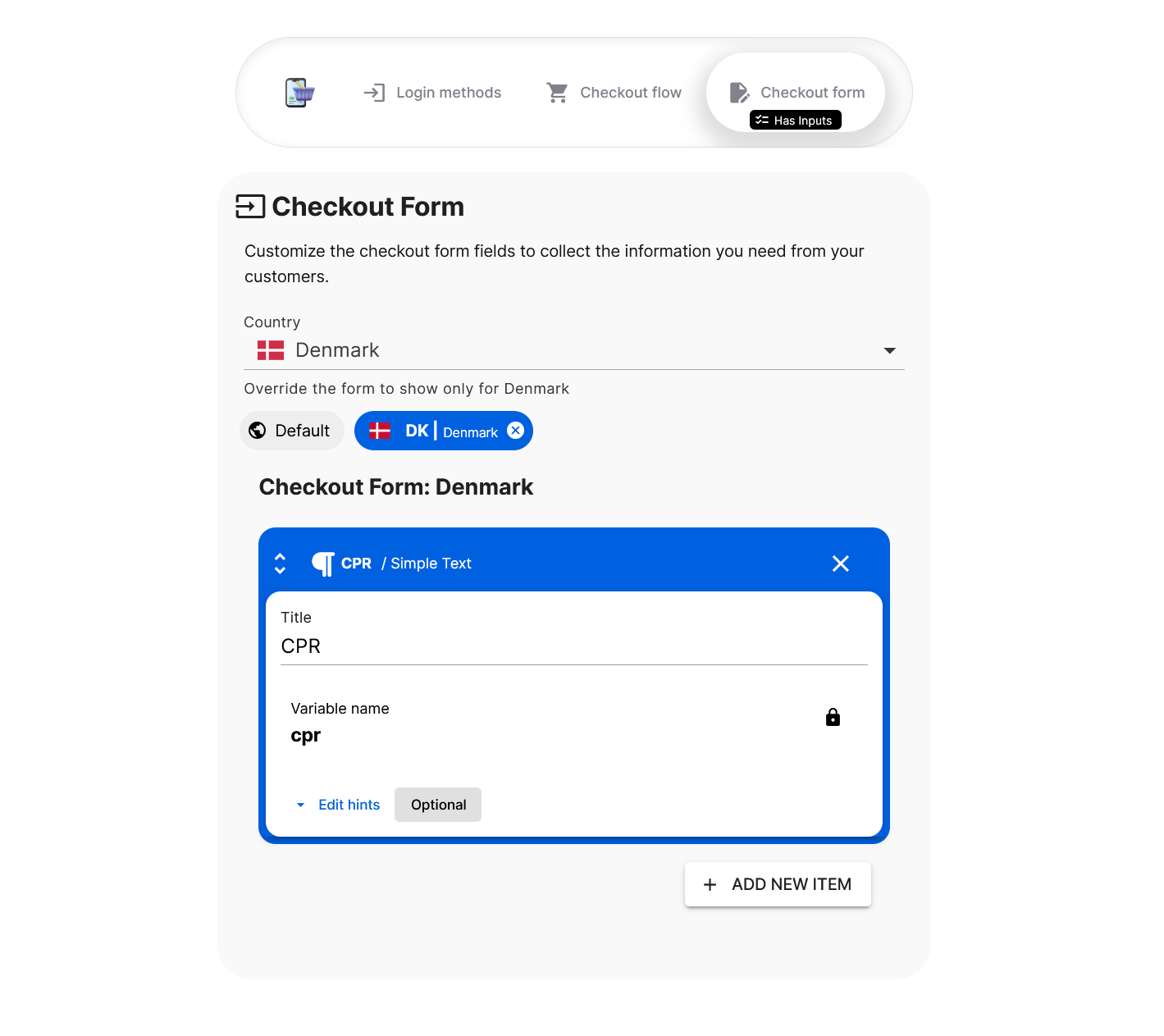
Chọn quốc gia mong muốn từ menu thả xuống Quốc gia.
Hệ thống sẽ thông báo bạn đang chỉnh sửa trường đặc biệt cho quốc gia này.
Nhấp + THÊM MỤC MỚI.
Nhập các trường bắt buộc độc đáo cho quốc gia đó, chẳng hạn như số CPR cho Đan Mạch, mã số thuế cho Ý, hoặc số VAT cho các nước trong Liên minh châu Âu. ·
Cấu hình từng trường rõ ràng, đặt các nhãn mà khách hàng nhận biết và hiểu được.
Cách tiếp cận tập trung này đảm bảo khách hàng của bạn chỉ thấy các trường liên quan, cải thiện rõ ràng thông tin và giảm tỷ lệ bỏ giỏ hàng.
Selldone - Create Checkout Form
Xác định Quốc gia của Khách hàng
Quốc gia của khách hàng trong quá trình thanh toán chủ yếu được xác định thông qua địa chỉ giao hàng cung cấp. Nếu không có địa chỉ giao hàng nào được nhập, địa chỉ thanh toán sẽ xác định quốc gia của khách hàng.
Ví dụ: Thiết lập Trường CPR cho Đan Mạch
Ví dụ, tại Đan Mạch, mã số CPR (Đăng ký cá nhân dân sự) thường được yêu cầu:
Chọn Đan Mạch từ danh sách thả xuống của quốc gia.
Thêm trường mới với tiêu đề "CPR".
Gán tên biến cpr.
Đánh dấu là bắt buộc hoặc tùy chọn theo nhu cầu.
Lưu cài đặt của bạn.
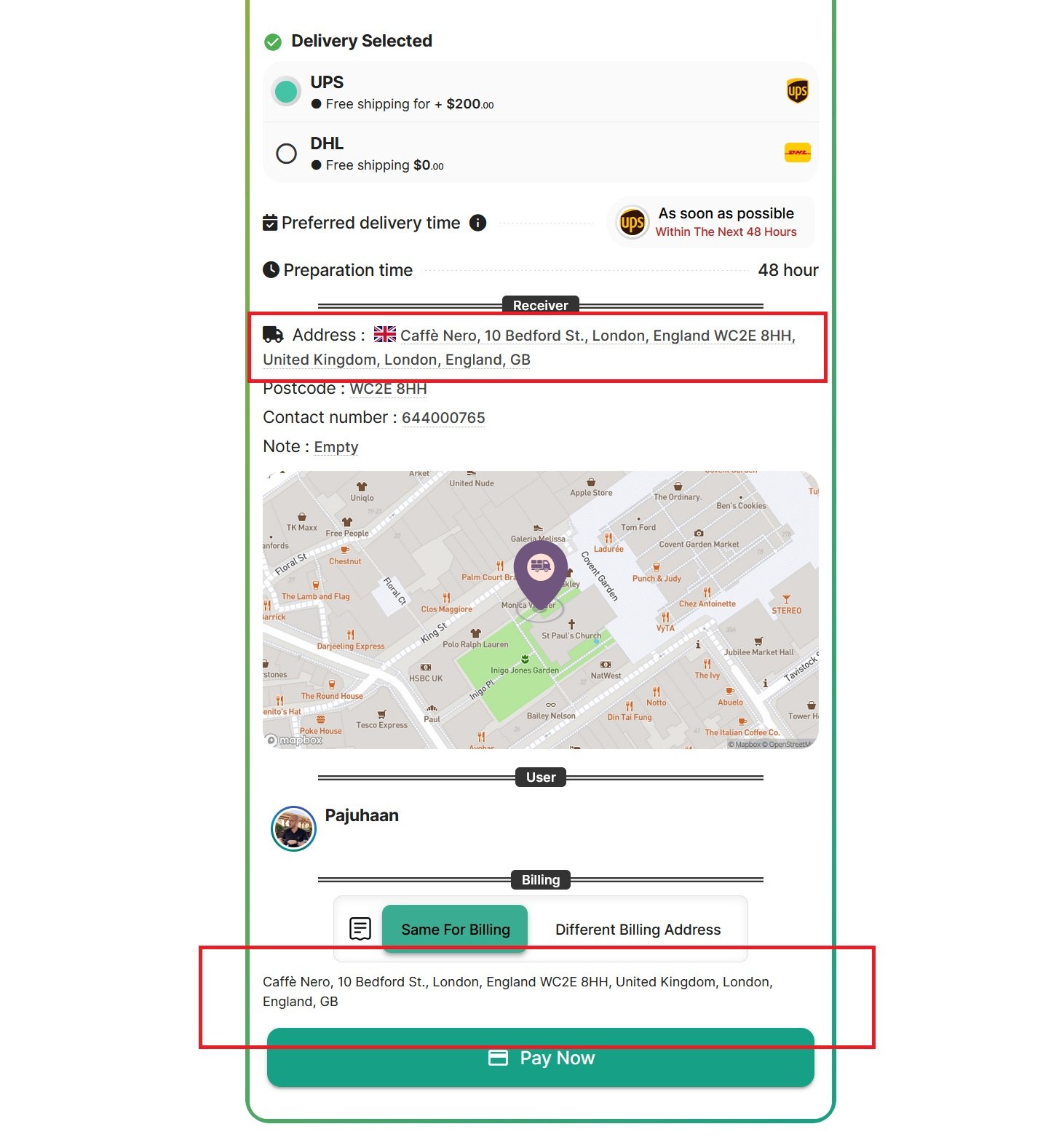
Đối với London:
Storefront - UK Shipping Address (Empty checkout form for deafult)
Đối với Đan Mạch:
Storefront - Denmark Shipping Address
Lời kết
Tùy chỉnh mẫu form thanh toán theo từng quốc gia là một cách hiệu quả để tuân thủ các quy định toàn cầu trong khi cung cấp trải nghiệm mượt mà cho khách hàng. Bằng cách thu thập chính xác những gì bạn cần ngay từ đầu, hoạt động ecommerce của bạn sẽ trở nên hiệu quả hơn, an toàn hơn và thân thiện với khách hàng hơn. Hãy dành thời gian để cấu hình những mẫu này một cách thấu đáo. Đó là bước nhỏ dẫn đến lợi ích lớn trong dài hạn cho cả doanh nghiệp của bạn và khách hàng của bạn.
⚡ QUAN TRỌNG: Chỉ hiển thị Form Thanh toán cho Một Quốc gia (ví dụ: Nam Phi) để Thu thập ID Khách hàng
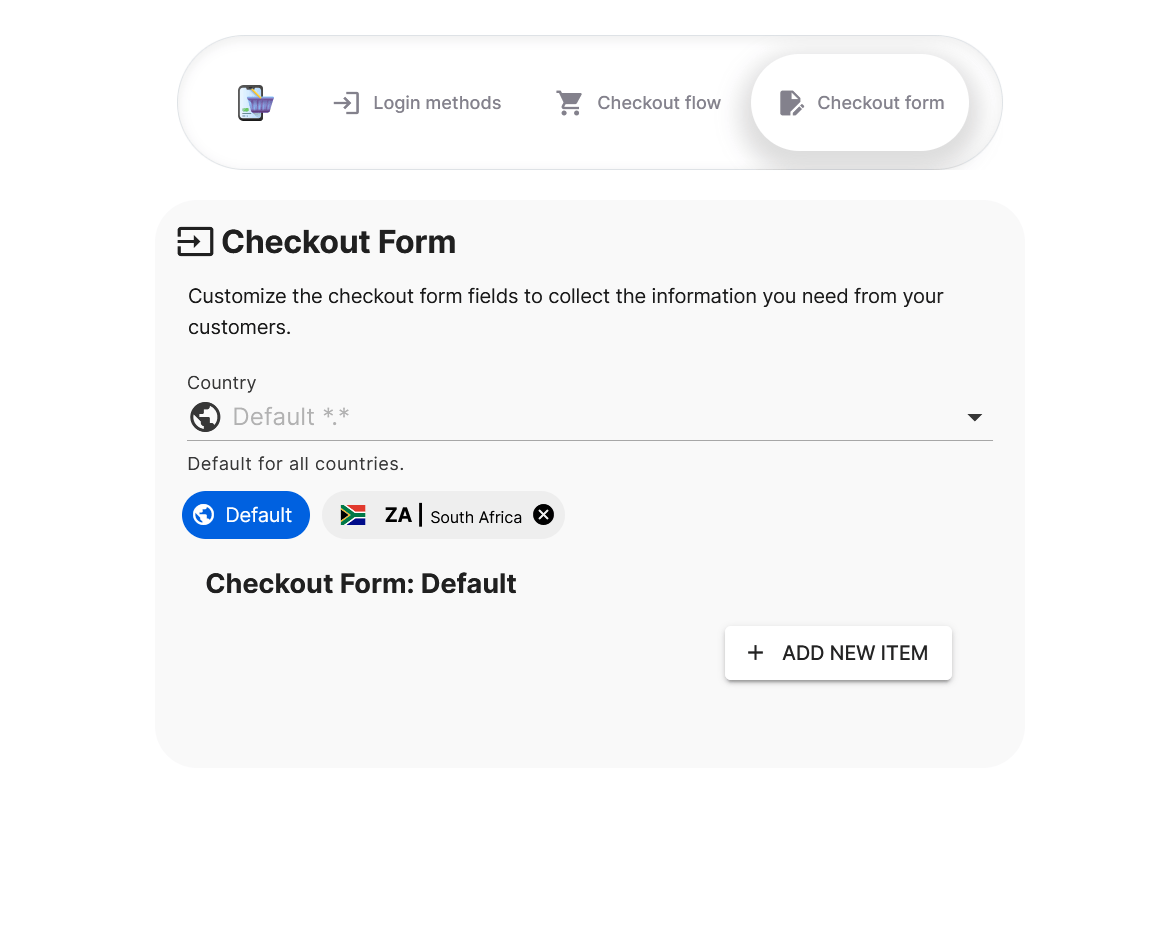
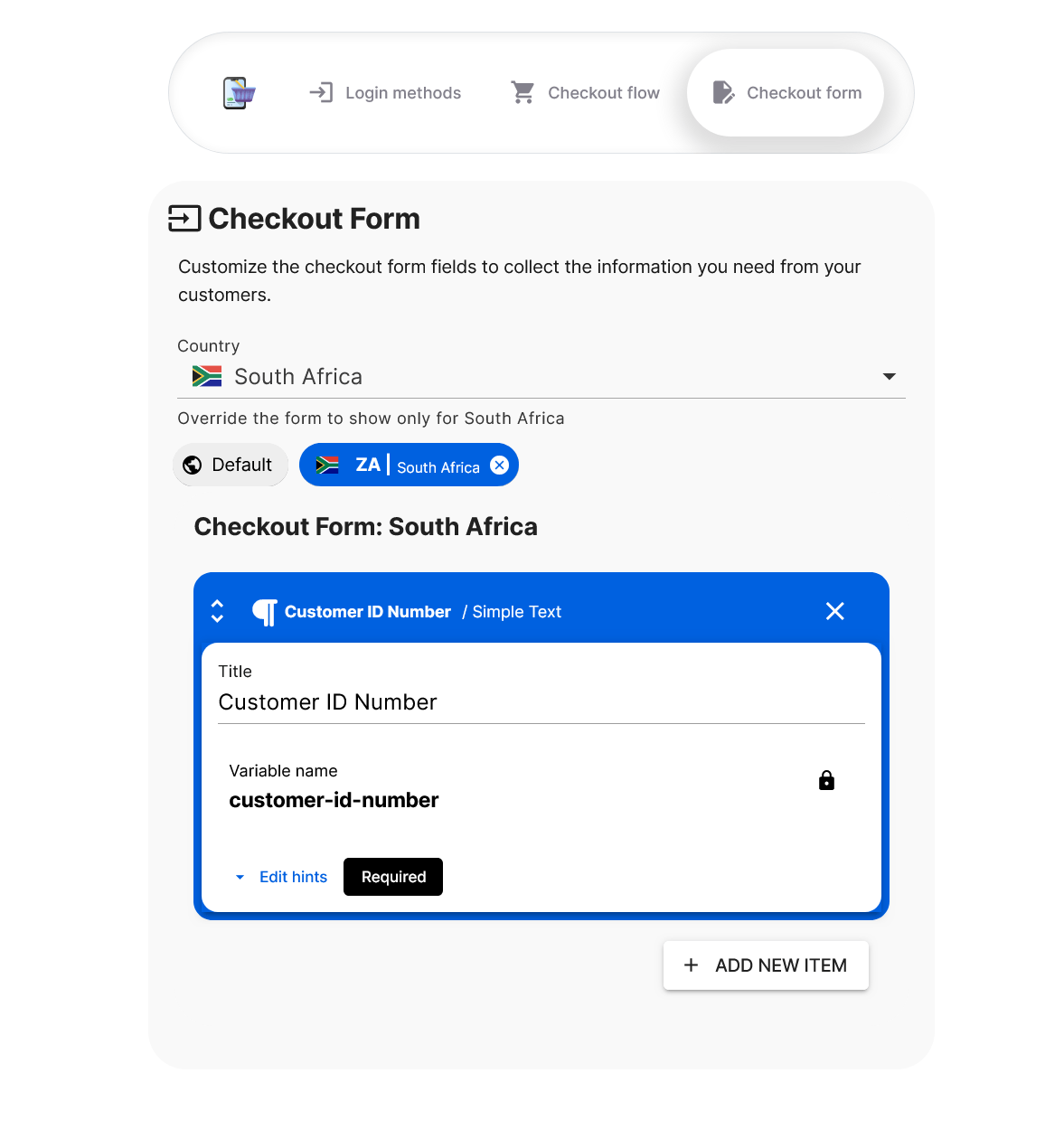
Nếu bạn muốn hiển thị mẫu form thanh toán tùy chỉnh chỉ cho một quốc gia cụ thể như Nam Phi để thu thập mã ID Khách hàng, đảm bảo rằng form Mặc định của bạn hoàn toàn trống. Không thêm bất kỳ trường nào vào phần mặc định; nếu không, chúng sẽ xuất hiện cho tất cả các quốc gia. Thay vào đó, đi tới bộ chọn quốc gia, chọn Nam Phi và định nghĩa các trường form tùy chỉnh của bạn ở đó. Điều này đảm bảo rằng chỉ có khách hàng từ Nam Phi mới thấy form đặc biệt, trong khi người khác sẽ không thấy bất kỳ trường bổ sung nào.Đối với Mặc định:





 Thêm bình luận