

Cài đặt Facebook Pixel với Sự kiện đầy đủ cho Thương mại Điện tử mà không cần Plugin [Hướng dẫn chi tiết]
Giới thiệu về Facebook Pixel và lợi ích của nó
Facebook Pixel là gì?Facebook Pixel là một đoạn mã JavaScript mà bạn thêm vào trang web của mình. Nó giúp bạn đo lường, tối ưu hóa và xây dựng đối tượng cho các chiến dịch quảng cáo của bạn bằng cách theo dõi các hành động mà khách truy cập thực hiện trên trang web của bạn. Dữ liệu này rất có giá trị cho:
- Theo dõi Chuyển đổi: Hiểu rõ những hành động (như mua hàng hoặc đăng ký) xuất phát từ quảng cáo của bạn.
- Tiếp thị lại: Tái kết nối với những khách truy cập đã quan tâm đến sản phẩm của bạn.
- Xây dựng Đối tượng: Tạo ra các đối tượng tùy chỉnh dựa trên hành vi trên trang web.
- Tối ưu hóa Quảng cáo: Điều chỉnh chiến lược quảng cáo của bạn để nhắm mục tiêu đến các phân khúc có giá trị nhất của đối tượng của bạn.
Bước 1: Tạo một Facebook Pixel
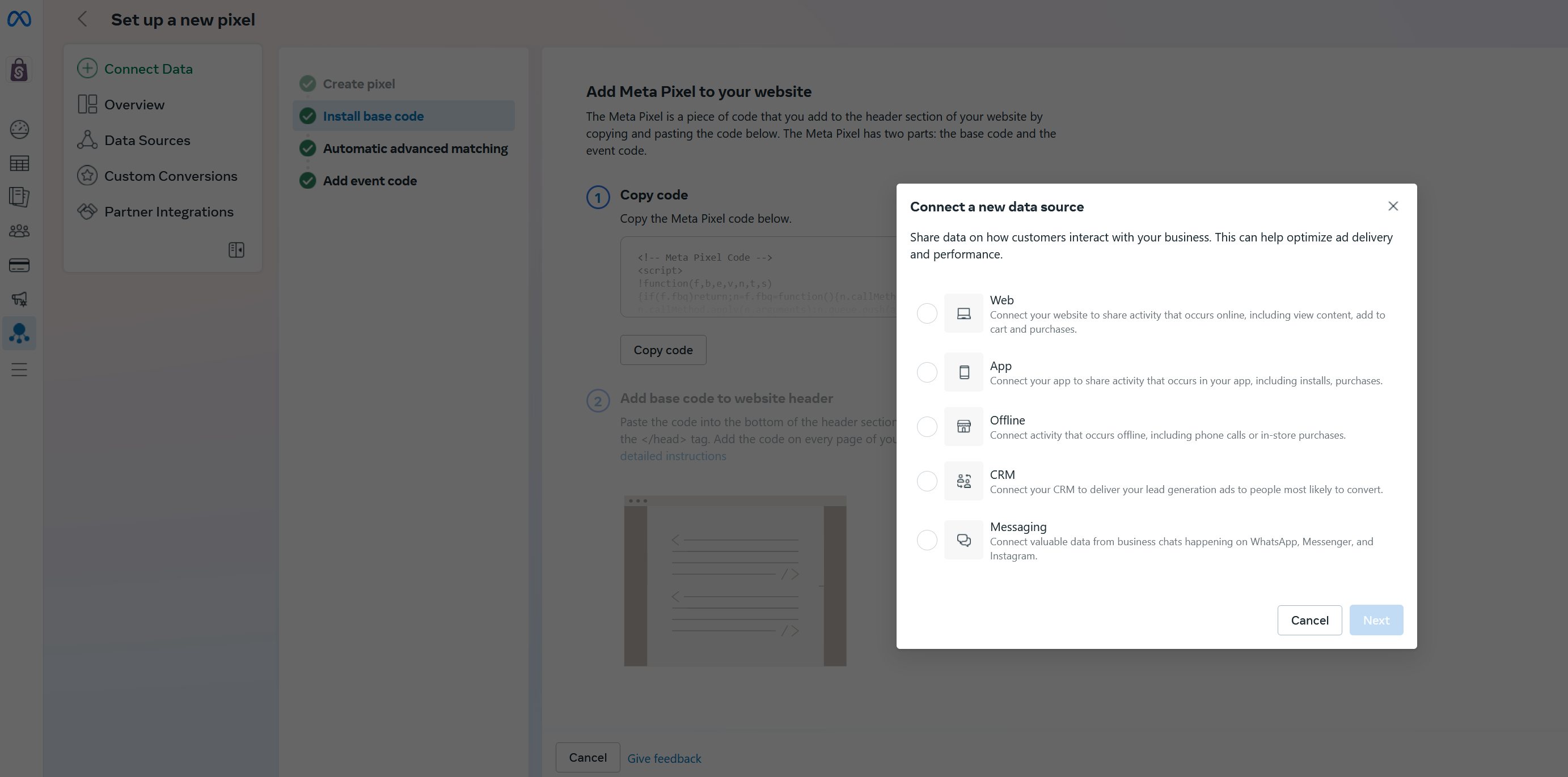
Truy cập Bảng điều khiển Facebook Pixel:- Truy cập bảng điều khiển Facebook Pixel mới tại Tạo Facebook Pixel.
- Nhấn nút Kết nối Dữ liệu.
- Chọn “Web” làm nguồn dữ liệu của bạn.
Bước 2: Thêm Pixel vào Trang web của bạn
Sau khi tạo Pixel, bạn cần tích hợp nó với trang web của mình. Có hai lựa chọn chính:Lựa chọn 1: Sao chép “Dataset ID”
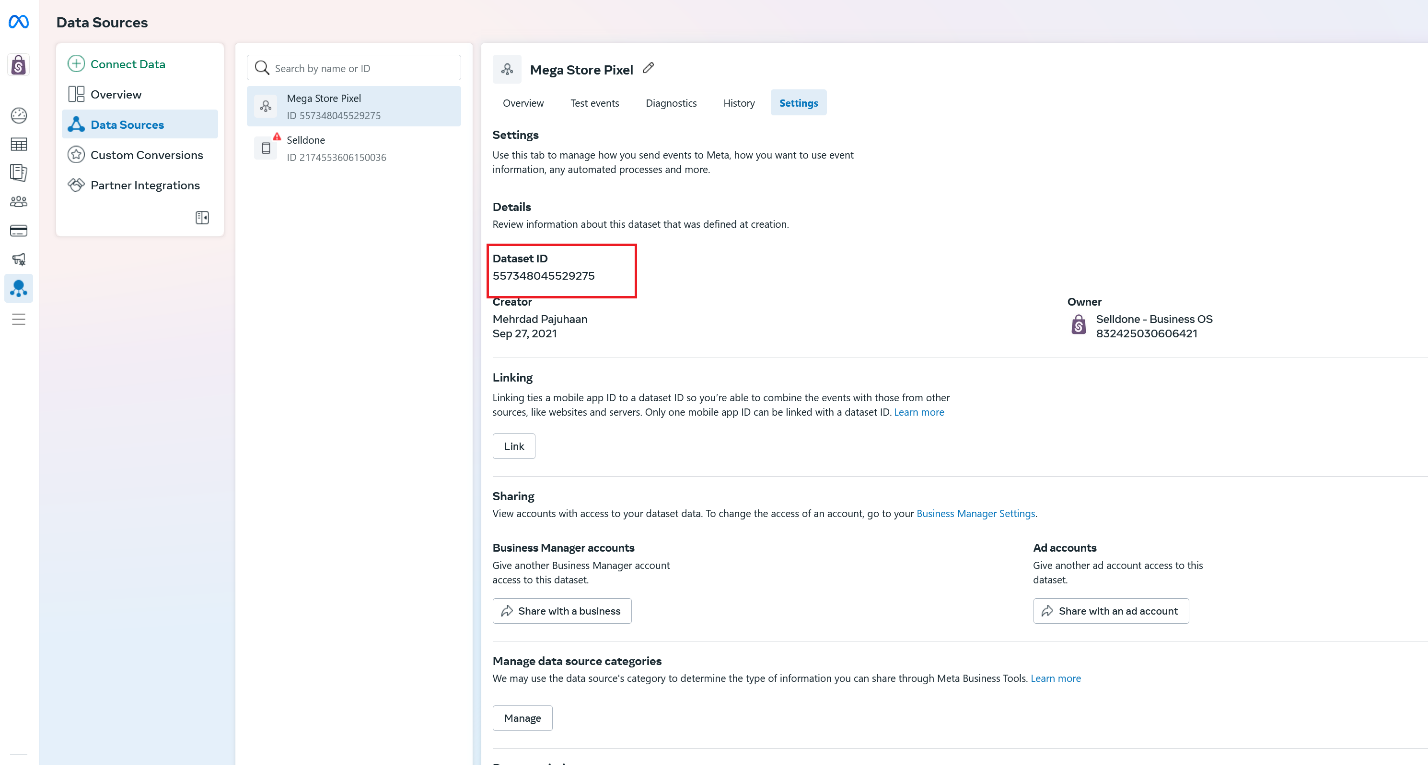
Tìm Dataset ID:- Chuyển đến Trình quản lý Sự kiện của Facebook > Nguồn Dữ liệu > Cài đặt.
- Sao chép Dataset ID được cung cấp.
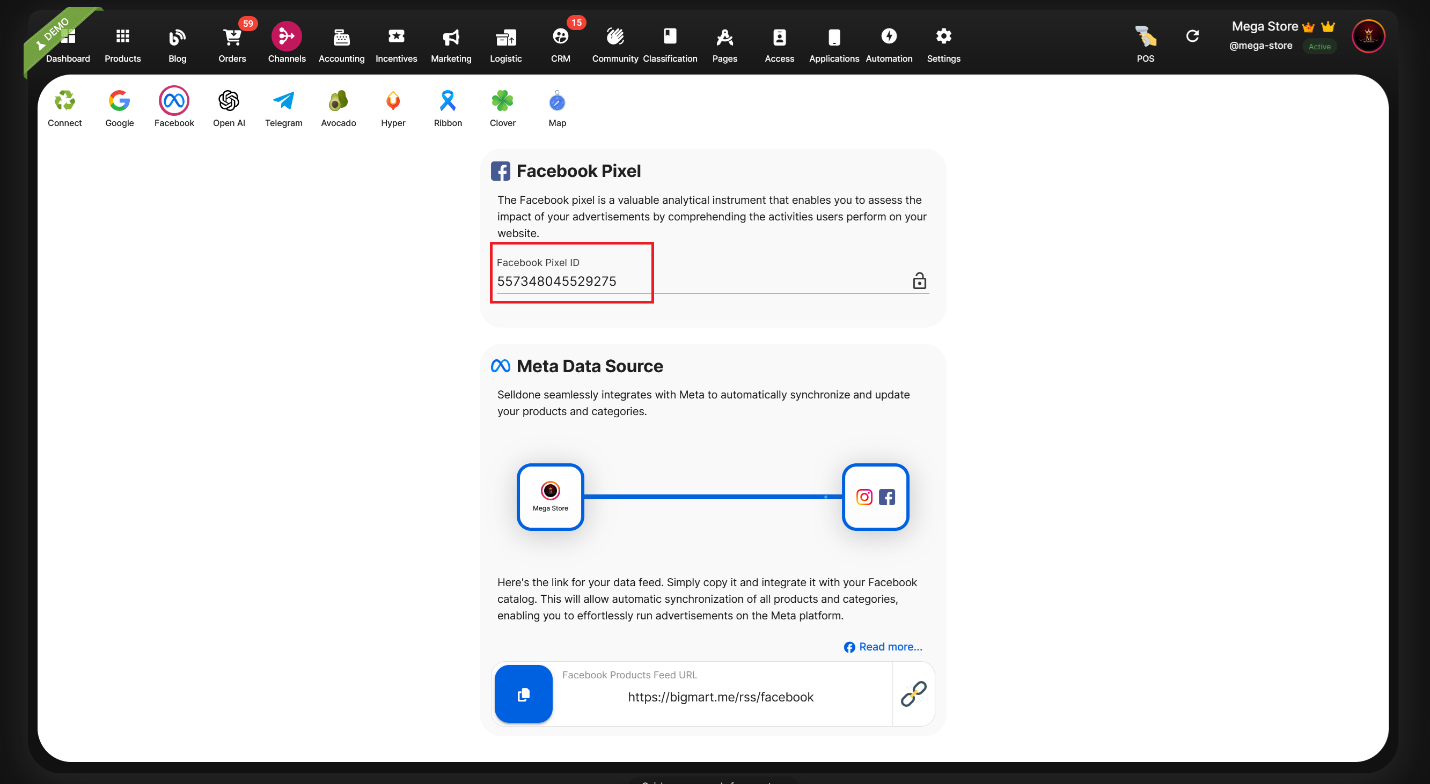
- Đăng nhập vào Bảng điều khiển Cửa hàng Selldone của bạn.
- Đi đến Kênh > Facebook.
- Dán Dataset ID vào trường mã Pixel ID và bấm Lưu.
Lựa chọn 2: Dán mã HTML thô hoặc sử dụng Cloudflare Zaraz
- Tích hợp mã HTML thô: Bạn cũng có thể dán mã HTML thô được Facebook cung cấp trực tiếp vào tiêu đề của trang web của bạn.
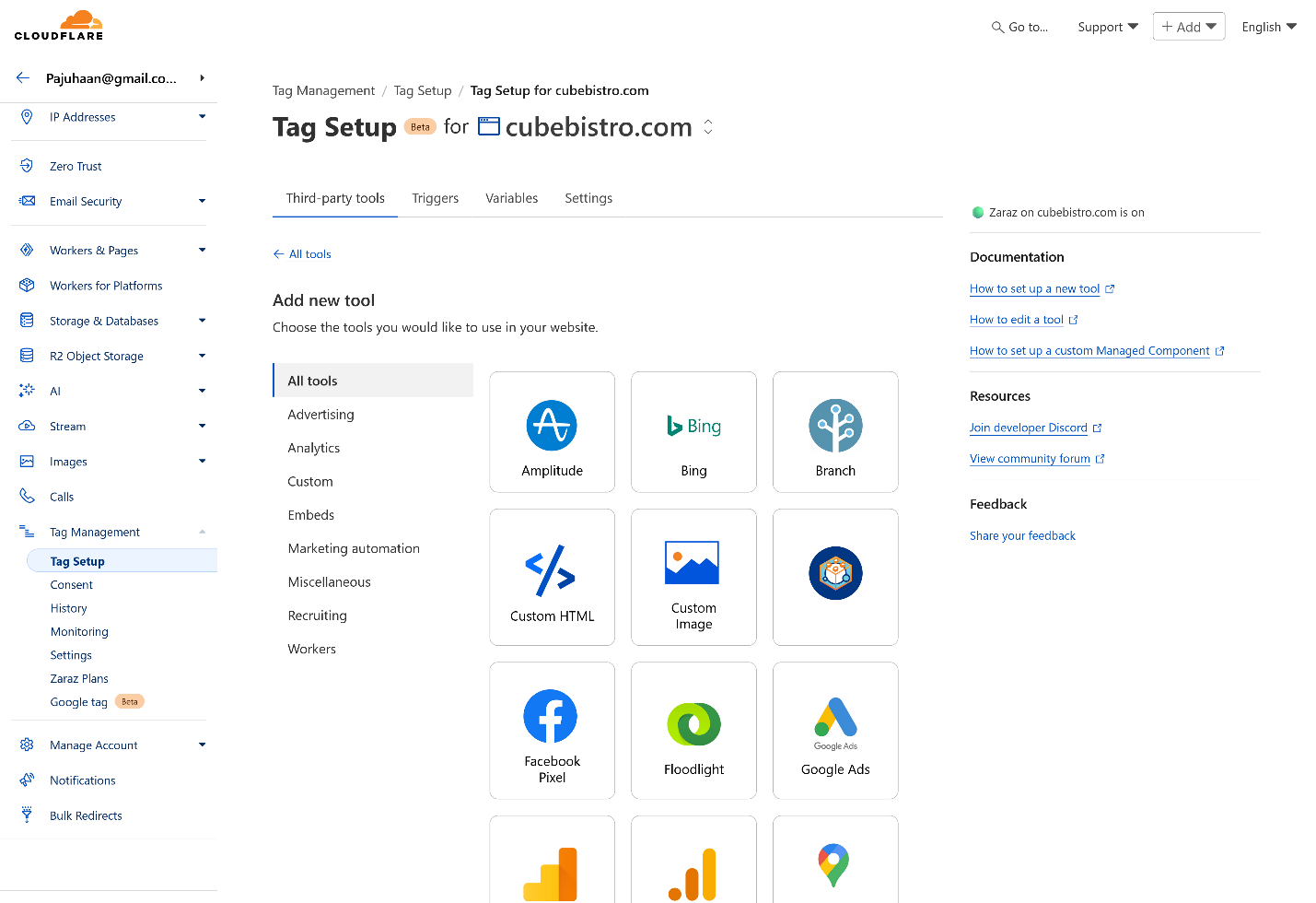
- Sử dụng Cloudflare Zaraz: Để có một lựa chọn thay thế, hãy xem xét sử dụng Cloudflare Zaraz. Công cụ này không chỉ giúp thiết lập Pixel của bạn mà còn cải thiện theo dõi phía máy chủ. Để biết hướng dẫn chi tiết, hãy tham khảo hướng dẫn này:Cách Giám sát Hiệu suất Thương mại Điện tử với Cloudflare-Zaraz (Và Tại sao Chúng tôi Sử dụng Phân tích Phía Máy chủ)
Bước 3: Hoàn tất Thiết lập Pixel
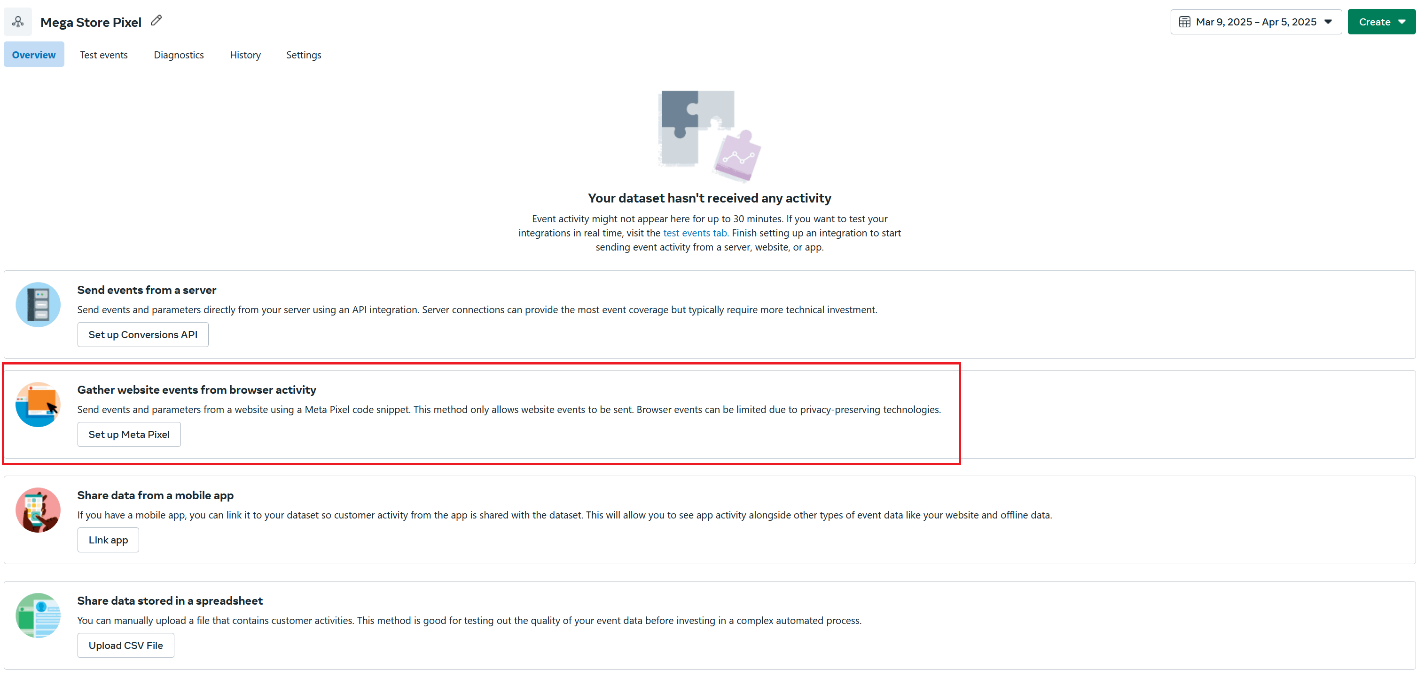
Thu thập Sự kiện Trang web từ Hoạt động Trình duyệt
Phương pháp:Sử dụng tùy chọn “Thu thập sự kiện trang web từ hoạt động trình duyệt”. Phương pháp này gửi các sự kiện từ trình duyệt của khách hàng thay vì từ máy chủ, giúp tuân thủ các quy định về quyền riêng tư.
Hầu hết các trình duyệt chặn sự kiện Facebook theo mặc định. Để khắc phục điều này, bạn có thể sử dụng Cloudflare Zaraz để thu thập và gửi sự kiện phía máy chủ trong khi quản lý sự đồng ý của cookie và chính sách quyền riêng tư. Thông tin chi tiết có trong hướng dẫn về Zaraz:Cloudflare Zaraz cho Theo dõi Thương mại Điện tử
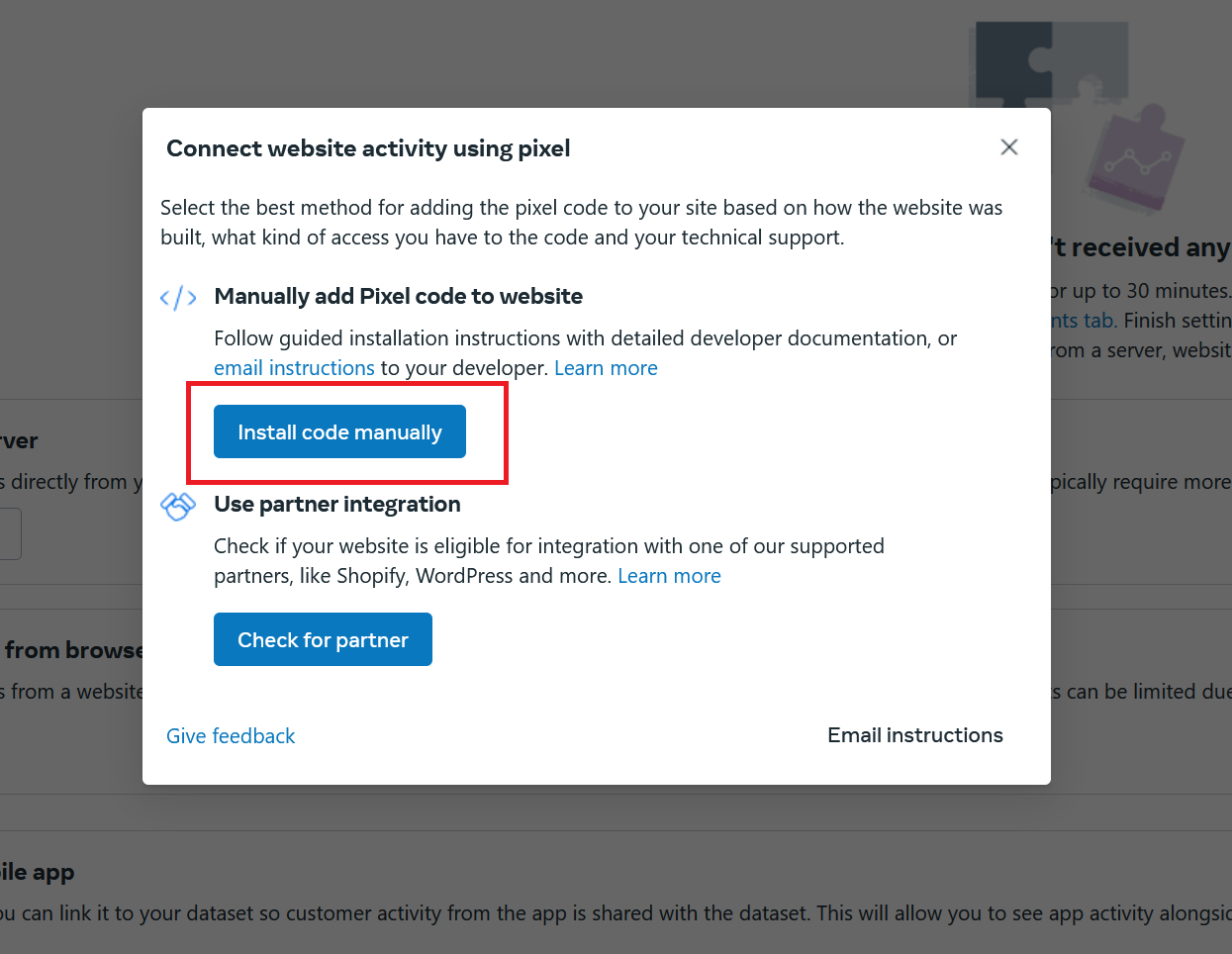
Thiết lập Pixel | Cài Đặt Mã Cơ Bản
Cài đặt:Bạn sẽ nhận được một đoạn mã HTML để đặt trong tiêu đề trang web của mình.
Lưu ý: Nếu bạn đã đặt mã Pixel ID của mình trong Cửa hàng Selldone, bạn không cần phải thêm mã cơ bản này. Tuy nhiên, nếu bạn muốn cài đặt thủ công, hãy tham khảo hướng dẫn chi tiết trong hướng dẫn về Zaraz.
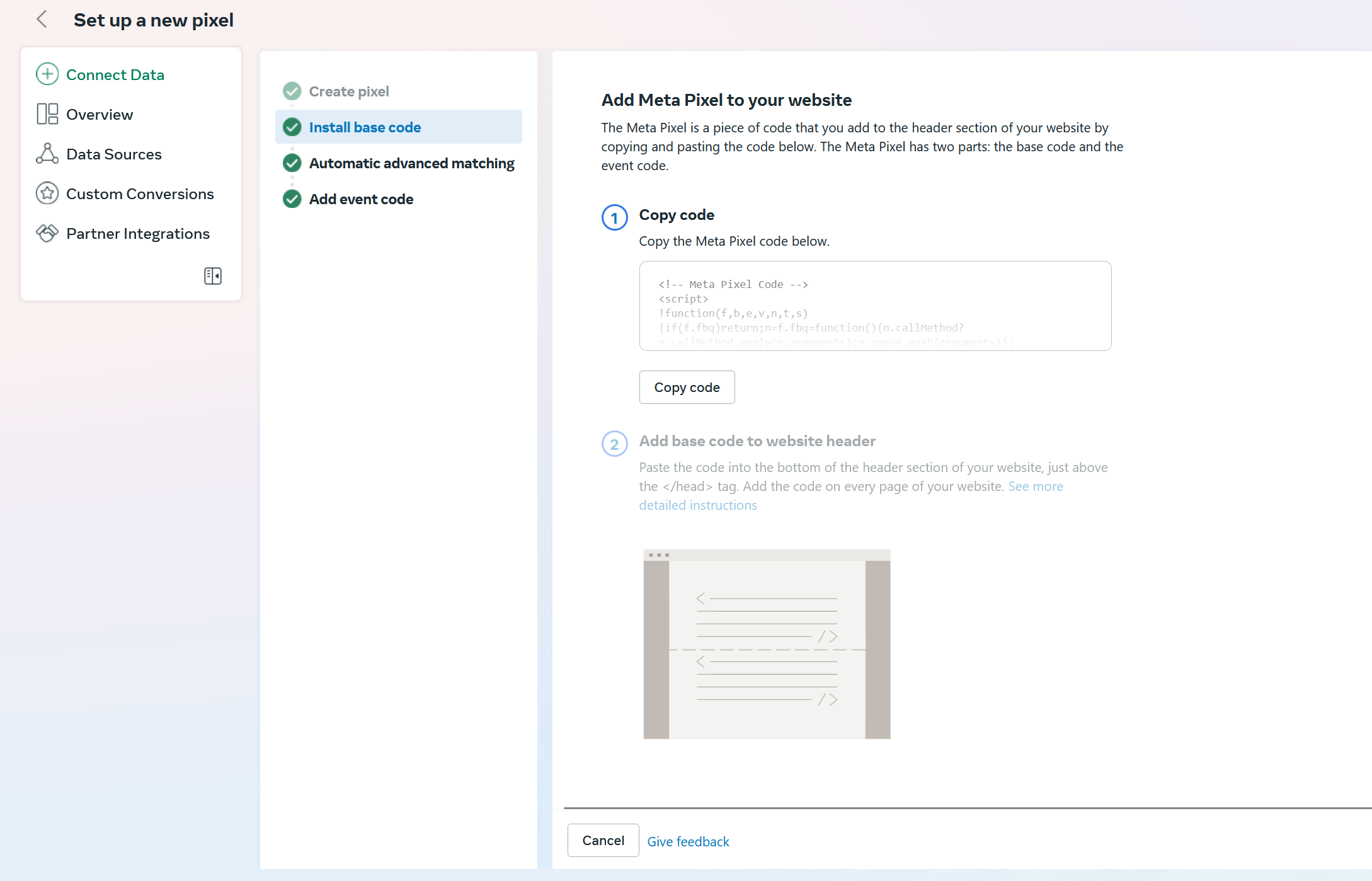
Thiết lập Pixel | Khớp nâng cao tự động
Khớp nâng cao:Tính năng này cho phép bạn sử dụng thông tin khách hàng (như địa chỉ email hoặc số điện thoại) đã được cung cấp cho doanh nghiệp của bạn. Facebook mã hóa dữ liệu này và khớp nó với người dùng của họ, tăng cường khả năng gán chuyển đổi và tiếp thị lại.
Cấu hình:
Chọn thông tin bạn muốn thu thập. Dữ liệu này không được gửi theo mặc định để bảo vệ quyền riêng tư — chỉ kích hoạt những thông tin cần thiết cho nhu cầu theo dõi và tiếp thị của bạn.
Thiết lập Pixel | Thêm Mã Sự kiện
- Theo dõi Sự kiện: Bạn thường không cần thêm bất kỳ mã sự kiện tùy chỉnh nào vì Cửa hàng Selldone đã định nghĩa trước các sự kiện thương mại điện tử tiêu chuẩn và chuyên nghiệp. Tuy nhiên, nếu được mong muốn, bạn có thể nhập thủ công địa chỉ trang của mình, chọn các phần tử và xác định các sự kiện mới.
- Các Sự kiện Đã định nghĩa trước: Đã được thiết lập tự động trong Cửa hàng Selldone:
|
Tên Sự Kiện |
Mô tả |
|
XemNộiDung |
Một người nào đó đã xem một sản phẩm trên trang web của bạn. Đo lường số lần nhấp vào sản phẩm và xem chi tiết sản phẩm. |
|
ThêmVàoGiỏHàng |
Một người nào đó đã thêm một sản phẩm vào giỏ hàng của họ trên trang web của bạn. |
|
MuaHàng |
Một người nào đó đã mua một sản phẩm trên trang web của bạn. |
Các Sự kiện Được định nghĩa trước Thêm bởi Selldone:
- ♾ Hiển Thị Sản Phẩm: Đo lường hiển thị sản phẩm bằng cách đẩy chi tiết danh sách sản phẩm.
- ♾ Loại Bỏ Khỏi Giỏ Hàng: Đo lường việc loại bỏ sản phẩm khỏi giỏ hàng.
- ♾ XemGiỏHàng: Đại diện cho Bước 1 trong quá trình thanh toán.
- ♾ Khởi Tạo Thanh Toán: Đại diện cho Bước 2 của quá trình thanh toán.
- ♾ ThêmThôngTInThanhToán: Đại diện cho Bước 3 của quá trình thanh toán.
Gỡ lỗi và Kiểm tra Facebook Pixel của bạn
Gỡ lỗi Sự kiện trong Cửa hàng Trực tiếp của bạn
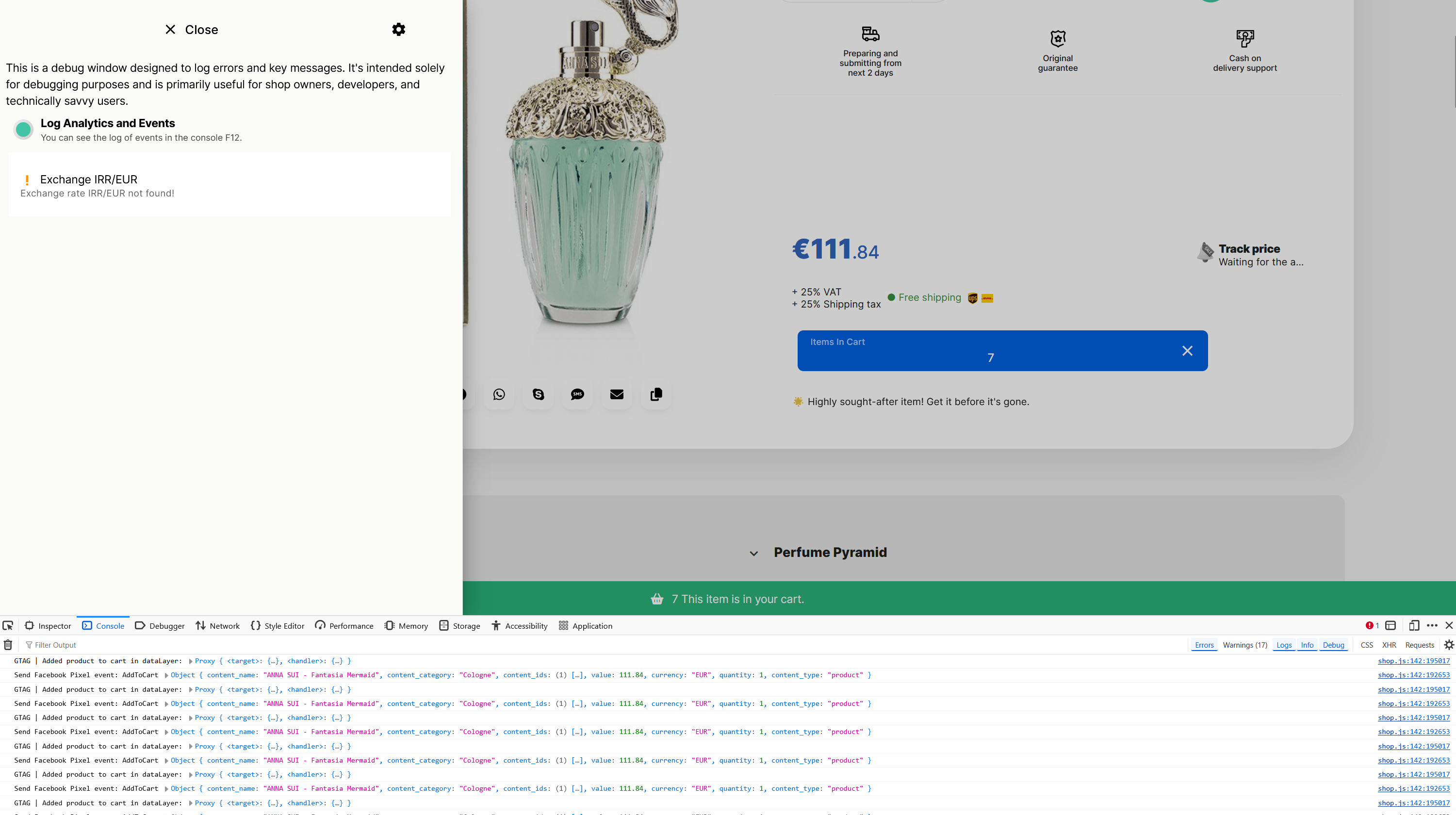
Bật Chế độ Gỡ lỗi:- Trên trang web của bạn, nhấn Ctrl + D để hiển thị menu gỡ lỗi.
- Chọn “Ghi lại Phân tích và Sự kiện”.
- Nhấn F12 để mở bảng điều khiển nhà phát triển của trình duyệt của bạn.
- Đi đến trang sản phẩm và nhấn Thêm vào giỏ hàng.
Bạn nên thấy các nhật ký cho cả sự kiện GTAG và Facebook Pixel.
Kiểm tra Sự kiện Facebook
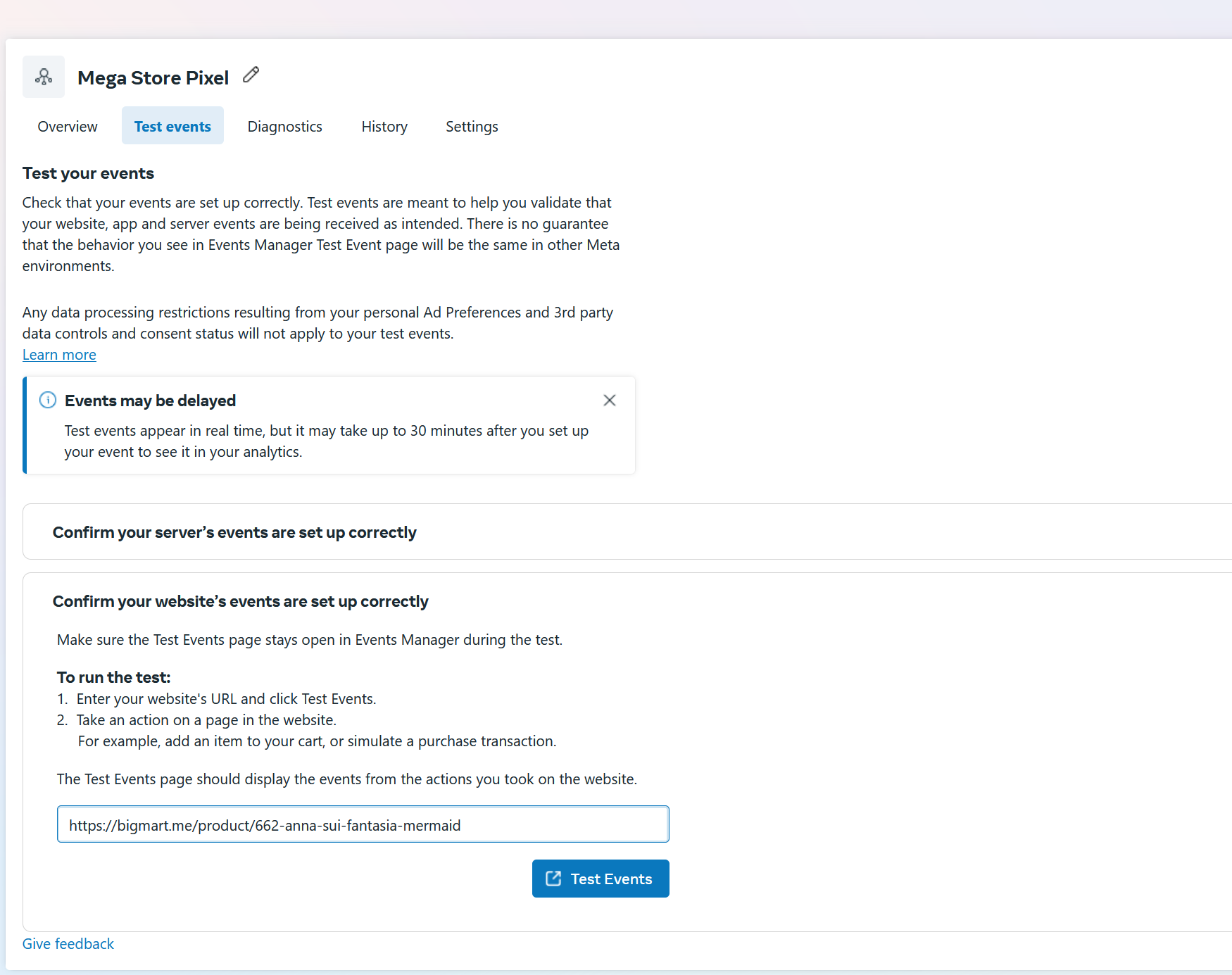
- Thiết lập Kiểm tra: Đi đến Facebook > Nguồn Dữ liệu > Tab Kiểm tra Sự kiện.
- Xác minh: Nhấn “Xác nhận sự kiện trang web của bạn được thiết lập chính xác” để kiểm tra và xác minh theo dõi sự kiện.
Sự cố Thường gặp và Khắc phục
Các Sự kiện không được gửi
- Nguyên nhân Có thể:
- Trình duyệt hoặc plugin chặn các script theo dõi của Facebook.
- Facebook từ chối tải script trên trang web của bạn.
- Giải pháp:
Hãy thêm tên miền của bạn vào danh sách trắng để đảm bảo Facebook Pixel có thể tải đúng cách.

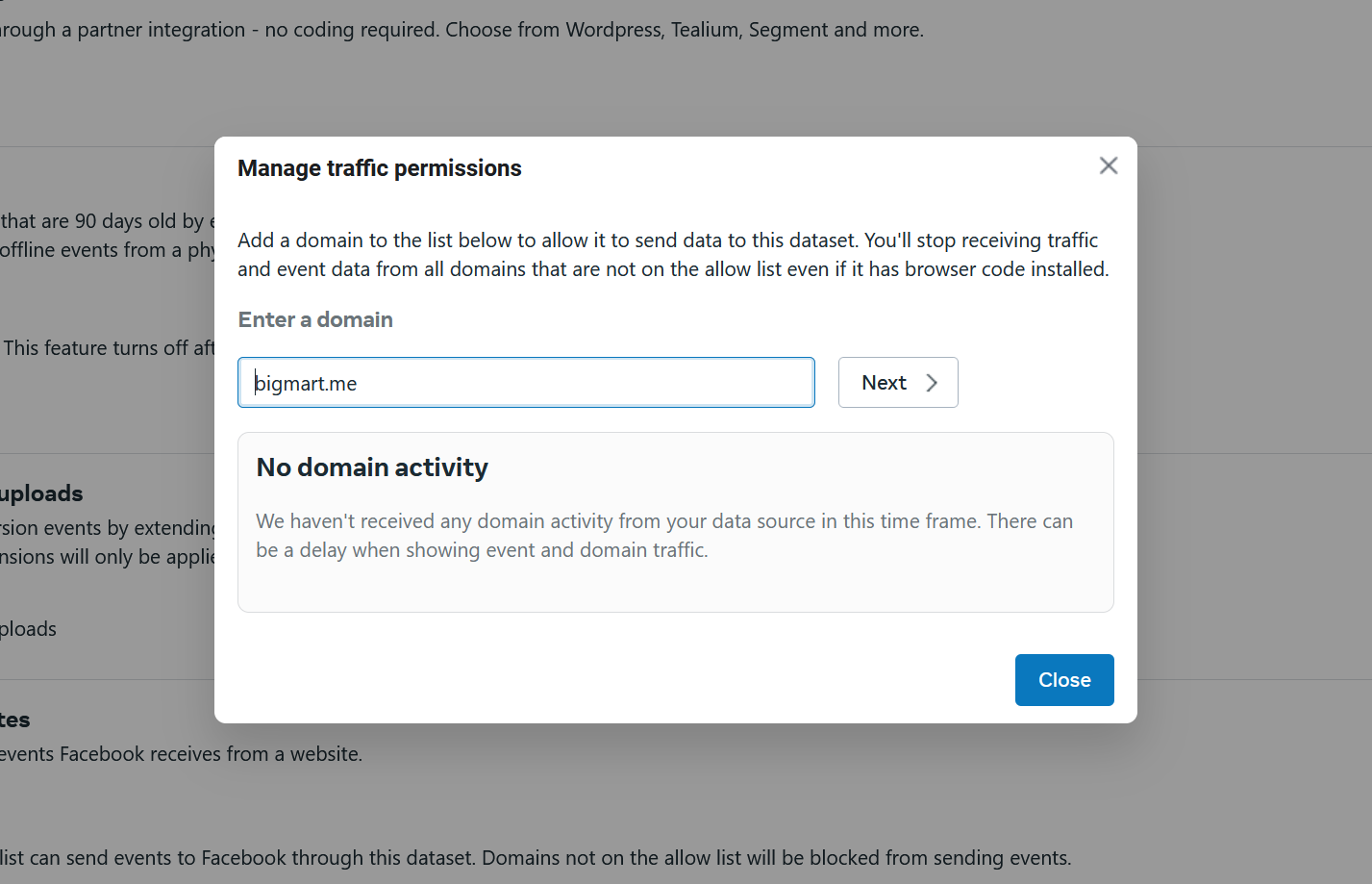
Thêm tên miền của bạn vào danh sách trắng trong Facebook
Truy cập Cài đặt Tên miền:- Đi đến Trình quản lý Sự kiện Facebook: Trình quản lý Sự kiện Facebook.
- Chuyển đến Nguồn Dữ liệu > Cài đặt.
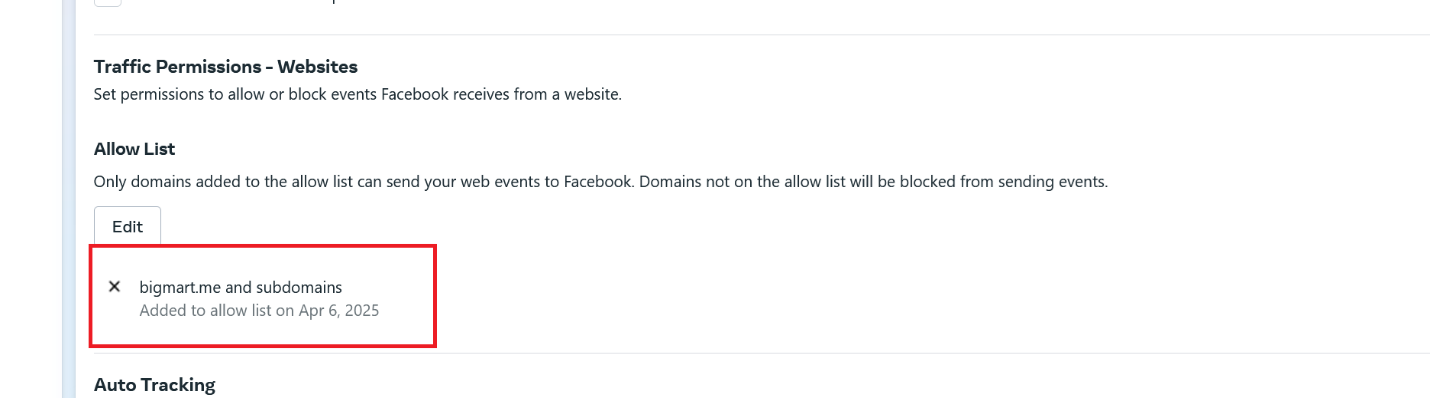
- Cuộn xuống “Quyền truy cập – Trang web”.
- Nhấn vào Tạo danh sách cho phép.
- Sau khi ho
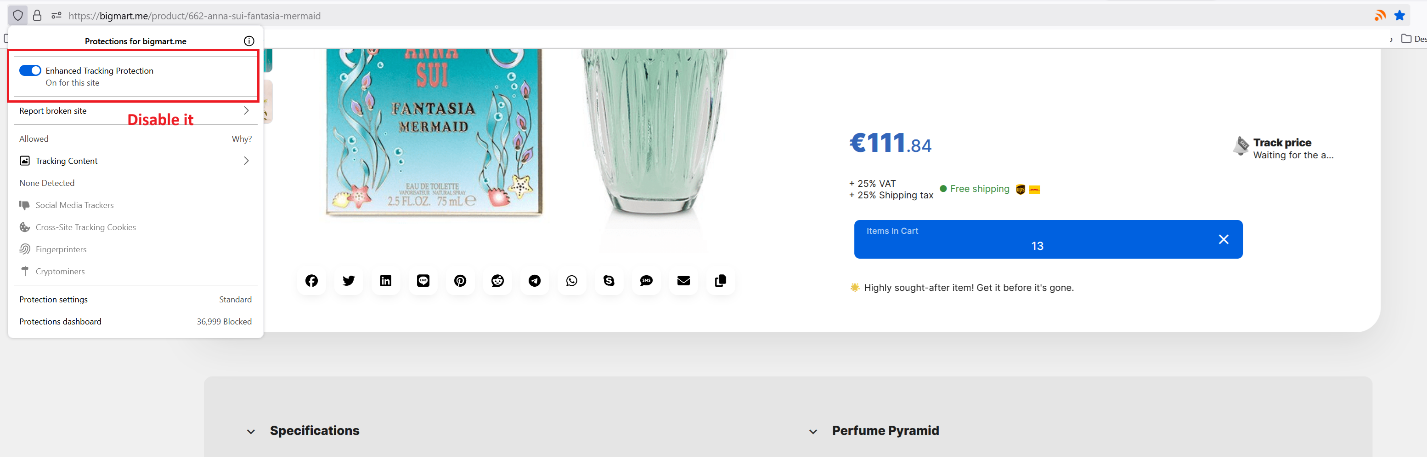
Đảm bảo bạn đã tắt bất kỳ công cụ chặn theo dõi nào (ví dụ: bảo vệ theo dõi của Firefox) có thể ngăn chặn chạy script.
Cân nhắc cho Trình duyệt
Vấn đề tải Script:
Nếu script của Facebook không tải được, bạn có thể cần điều chỉnh cài đặt trình duyệt hoặc thử một trình duyệt khác.Khuyến nghị:Sử dụng Chrome để kiểm tra thiết lập Facebook Pixel, vì nó có xu hướng gặp ít vấn đề về chặn script hơn.
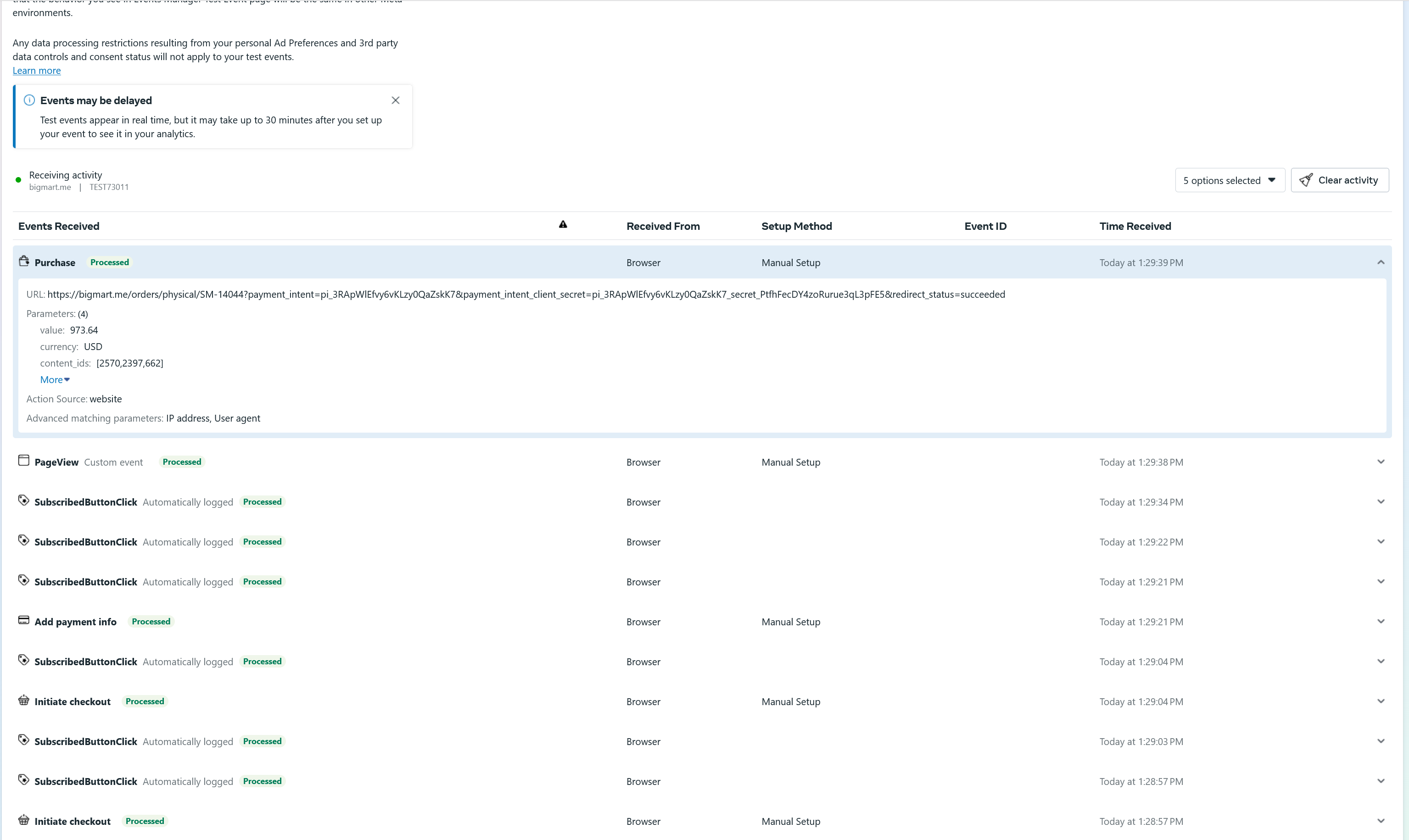
Như đã được minh họa, khi Pixel được thiết lập đúng cách, các sự kiện được gửi thành công đến Facebook:
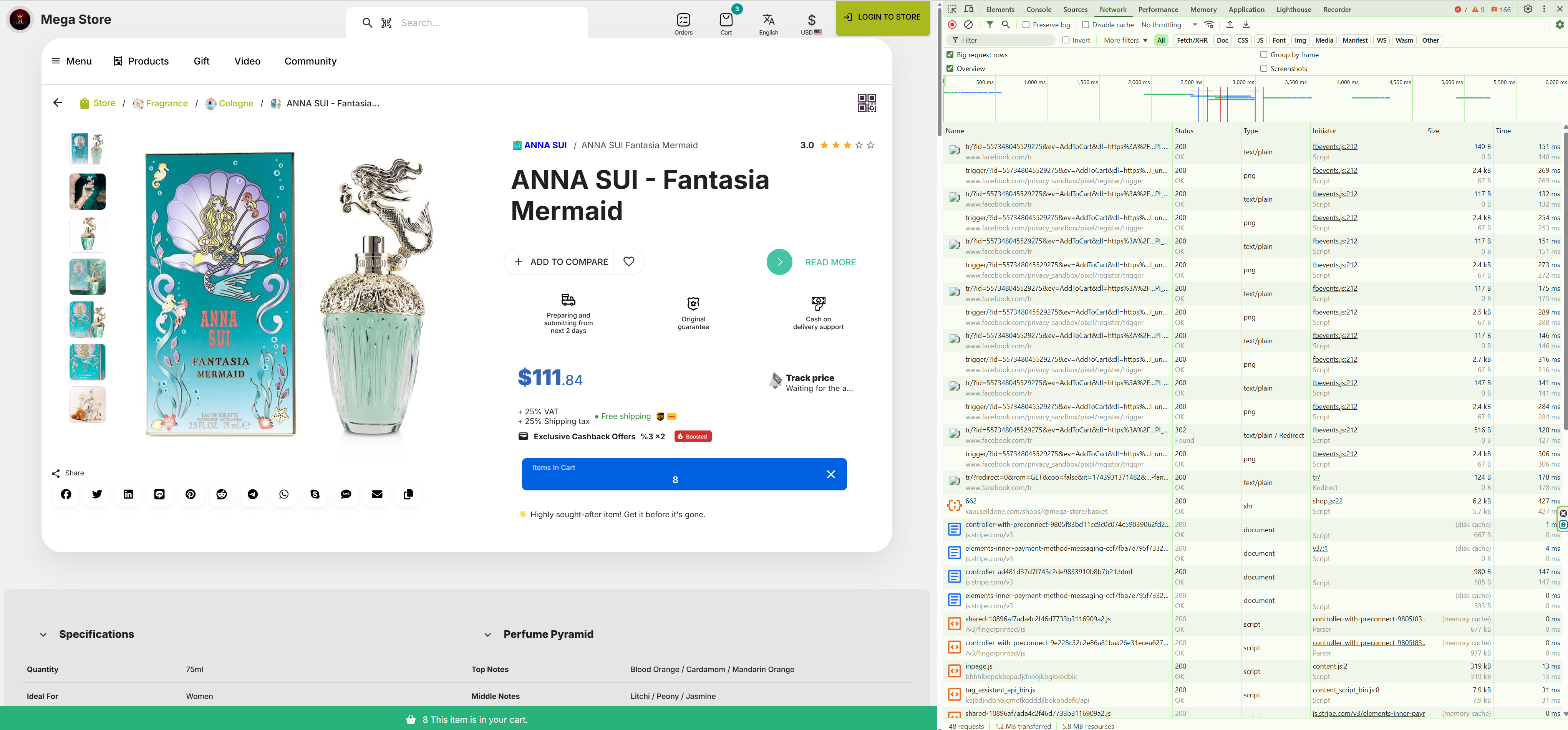
Bảng điều khiển Facebook của bạn sẽ hiển thị các sự kiện đã nhận nếu mọi thứ hoạt động tốt.
Sẵn sàng để chạy Quảng cáo Facebook
Thiết lập Facebook Pixel với theo dõi sự kiện đầy đủ là rất quan trọng cho bất kỳ doanh nghiệp thương mại điện tử nào tận dụng các nền tảng quảng cáo của Meta. Hướng dẫn này đã bao gồm tất cả mọi thứ từ việc tạo Pixel và thêm nó vào trang web của bạn, đến việc cấu hình khớp nâng cao và khắc phục sự cố thường gặp. Bằng cách làm theo các bước này, bạn có thể đảm bảo thu thập dữ liệu chính xác và cải thiện hiệu suất quảng cáo, cuối cùng giúp bạn hiểu rõ hơn về khách hàng của mình và tăng lượt chuyển đổi.Hãy nhớ, tuân thủ các quy định về quyền riêng tư trong khi thu thập dữ liệu có giá trị là điều quan trọng - vì vậy hãy điều chỉnh cài đặt của bạn dựa trên nhu cầu kinh doanh của bạn và yêu cầu sự đồng ý của người dùng. Chúc bạn thành công trong việc theo dõi!
 Thêm bình luận
Làm cho Doanh nghiệp của Bạn Trực tuyến Bằng Giải pháp Kỹ thuật Không-Tốt nhất Trên Thị trường.
Đảm bảo hoàn tiền trong 30 ngày
Tạo thương mại điện tử của bạn Bắt đầu ngay bây giờ - Hoàn toàn miễn phíNói lời tạm biệt với tỷ lệ bán hàng trực tuyến thấp của bạn!
FAQ
Sự khác biệt giữa theo dõi Facebook Pixel phía máy khách và phía máy chủ là gì?
Theo dõi phía máy khách thu thập dữ liệu trực tiếp từ trình duyệt của người dùng bằng JavaScript, trong khi theo dõi phía máy chủ gửi dữ liệu từ máy chủ của bạn đến Facebook. Theo dõi phía máy chủ (ví dụ như sử dụng Cloudflare Zaraz) đáng tin cậy hơn vì nó không bị chặn bởi trình duyệt hoặc chặn quảng cáo, nhưng nó yêu cầu thiết lập kỹ thuật nhiều hơn.
Tại sao một số sự kiện Facebook Pixel không hiển thị trong bảng điều khiển của tôi?
Điều này có thể xảy ra do trình chặn quảng cáo, cài đặt quyền riêng tư của trình duyệt (như Bảo vệ Theo dõi Nâng cao của Firefox), hoặc cài đặt Pixel không chính xác. Đảm bảo tên miền của bạn được đưa vào danh sách trắng trong Trình quản lý Sự kiện của Facebook, vô hiệu hóa các công cụ chặn của trình duyệt để thử nghiệm, và xác nhận rằng các sự kiện đã được ghi nhật ký trong bảng điều khiển của bạn (nhấn F12).
Tôi có thể sử dụng Facebook Pixel mà không cần cài đặt mã đầy đủ không?
Có! Nếu bạn đang sử dụng các nền tảng như Selldone, bạn chỉ cần dán mã Pixel ID của mình trong bảng điều khiển. Nền tảng sẽ đảm bảo thực hiện phần còn lại, bao gồm theo dõi sự kiện thương mại điện tử nâng cao.
Làm thế nào để biết Facebook Pixel hoạt động đúng trên trang web của tôi?
Sử dụng tính năng "Kiểm tra Sự kiện" trong Trình quản lý Sự kiện của Facebook. Ngoài ra, trên trang web của bạn, nhấn Ctrl + D để kích hoạt chế độ gỡ lỗi và sử dụng F12 để xem nhật ký sự kiện trong bảng điều khiển. Bạn sẽ thấy các sự kiện Pixel được kích hoạt như XemNộiDung, ThêmVàoGiỏHàng hoặc MuaHàng.
Facebook Pixel có thu thập thông tin cá nhân không?
Theo mặc định, Facebook Pixel có thể thu thập các định danh đã băm như email hoặc điện thoại cho việc khớp nâng cao, nhưng chỉ khi bạn kích hoạt điều đó. Tất cả dữ liệu đều được băm trước khi gửi đi. Đảm bảo chính sách bảo mật của bạn thông báo cho người dùng về điều này và bạn tuân thủ GDPR và các quy định khác.
Tôi có thể cài đặt nhiều Facebook Pixel trên một trang web không?
Có, nhưng nó phải được xử lý cẩn thận. Nếu bạn đang thêm mã Pixel thủ công, hãy đảm bảo mỗi mã có một ID duy nhất và chúng không xung đột. Selldone hiện hỗ trợ một Pixel chính cho mỗi cửa hàng. Nếu bạn cần nhiều Pixel (ví dụ: cho các chiến dịch khác nhau), bạn có thể cần một thiết lập tùy chỉnh.
Tại sao Facebook nói "Chưa có hoạt động" mặc dù tôi đã cài đặt Pixel?
Thông báo này thường xuất hiện khi chưa phát hiện được các sự kiện hợp lệ. Nguyên nhân có thể do:
- Trình duyệt chặn script.
- Mã Pixel sai.
- Bộ nhớ cache của trang bỏ qua việc thực thi mã Pixel.
Thử nghiệm trang web với một cửa sổ ẩn danh hoặc trình duyệt khác và xác nhận nhật ký sự kiện trong bảng điều khiển nhà phát triển.
Tôi có cần sự đồng ý trước khi theo dõi người dùng với Facebook Pixel không?
Có, nếu bạn đang nhắm mục tiêu người dùng ở các khu vực có quy định về quyền riêng tư (như EU). Bạn nên hiển thị banner đồng ý cookie và chỉ kích hoạt Pixel sau khi nhận được sự đồng ý từ người dùng. Các công cụ như Cloudflare Zaraz giúp quản lý việc này một cách năng động và hợp pháp.
Làm thế nào để theo dõi các sự kiện tùy chỉnh với Facebook Pixel?
Trong Selldone, hầu hết các sự kiện đã được cấu hình sẵn cho thương mại điện tử. Tuy nhiên, bạn có thể định nghĩa các sự kiện tùy chỉnh bằng cách sử dụng Facebook Pixel Helper hoặc chỉnh sửa các phần tử HTML và gọi fbq('trackCustom', 'EventName') trong script của bạn. Sử dụng cẩn thận và xác thực hợp lý.